Domain jnpx.de kaufen?
Wir ziehen mit dem Projekt
jnpx.de um.
Sind Sie am Kauf der Domain
jnpx.de interessiert?
domain@kv-gmbh.de · 0541-91531010
Domain jnpx.de kaufen?
Wie exportiere ich Videos?
Um Videos zu exportieren, können Sie verschiedene Methoden verwenden. Eine Möglichkeit besteht darin, die Videodatei in einem geeigneten Format zu speichern und dann auf eine externe Festplatte, einen USB-Stick oder eine Cloud-Plattform hochzuladen. Eine andere Möglichkeit besteht darin, das Video auf eine Videoplattform wie YouTube oder Vimeo hochzuladen und es von dort aus zu teilen oder herunterzuladen. Stellen Sie sicher, dass Sie das richtige Exportformat und die richtigen Einstellungen für die Qualität und Kompatibilität des Videos auswählen. **
Wie exportiere ich Videoeinstellungen?
Um Videoeinstellungen zu exportieren, können Sie in den meisten Videobearbeitungsprogrammen die Option "Export" oder "Exportieren" wählen. Dort können Sie das gewünschte Videoformat und die Einstellungen auswählen und den Exportvorgang starten. Das exportierte Video wird dann mit den ausgewählten Einstellungen gespeichert und kann auf anderen Geräten oder Plattformen verwendet werden. **


Ähnliche Suchbegriffe für Exportiere
Top-Angebote
Produkte zum Begriff Exportiere:
-
Roost Diverse GadgetsElastischer Holzroboter mit verstellbaren Gelenken! Dieses Spielzeug bietet stundenlangen Spielspass für die Sinne und ist eine tolle Ergänzung für die Spielzeugkiste Ihres Kindes. Achten Sie auf unsere FSC-zertifizierten Produkte.28,63 €*Versand: 3,00 €Sichere Weiterleitung zum Anbieter
-
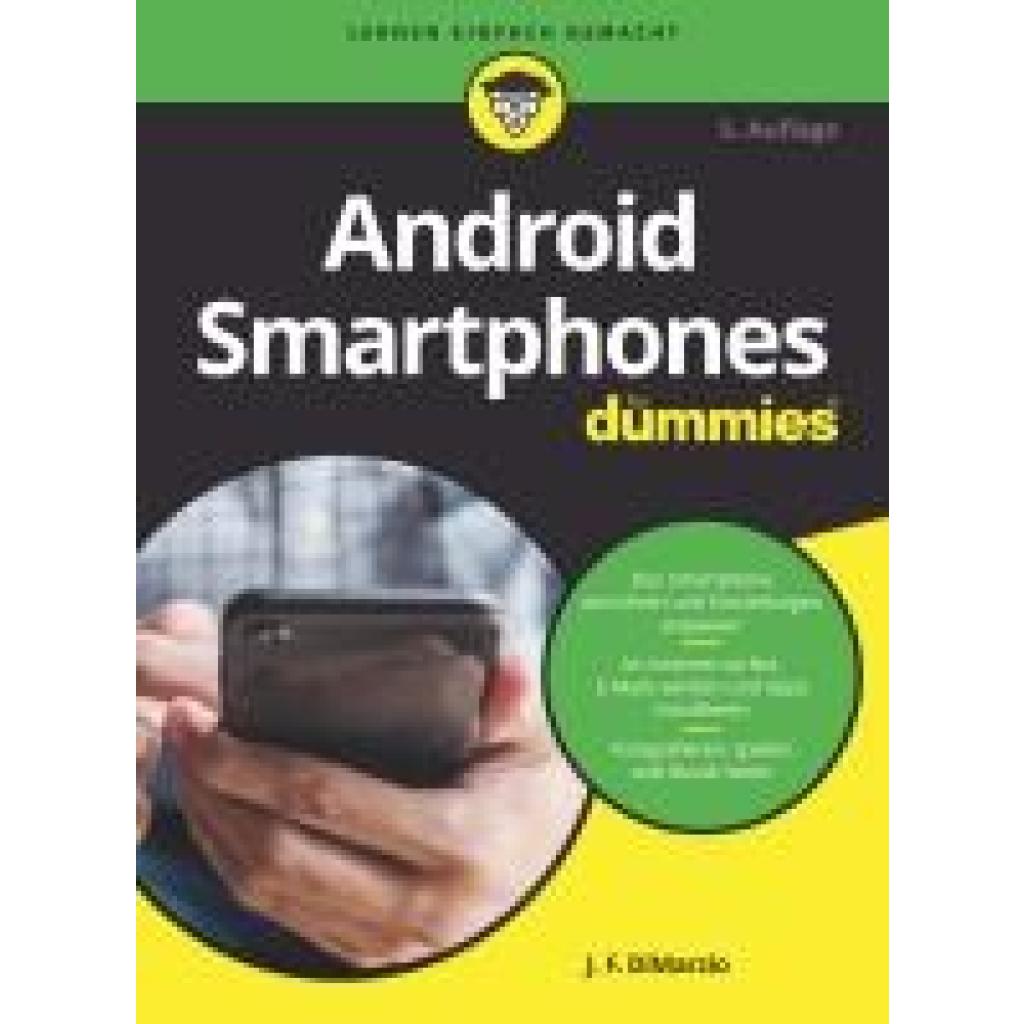
Dimarzio, Jerome: Android Smartphones für DummiesAndroid Smartphones für Dummies , Sie haben ein Android-Smartphone und möchten wissen, was damit alles möglich ist? Dieses Buch bietet Ihnen einen Crash-Kurs in der Nutzung von Android, ganz egal, welches Gerät Sie besitzen. Dabei lernen Sie mehr als nur die Grundlagen des Chattens und Fotografierens. Jerome F. DiMarzio gibt Ihnen Profi-Tipps und -Tricks, an die Hand, wie Sie Ihr Telefon anpassen, Einstellungen optimieren, soziale Medien sicher nutzen und das Beste aus Apps und Widgets herausholen. Mit vielen Schritt-für-Schritt-Anleitungen ist dieses Buch Ihr freundlicher Ratgeber für das Betriebssystem Android. , Radlager > Sportfederung , Auflage: 5. Auflage, Erscheinungsjahr: 20230412, Produktform: Kartoniert, Titel der Reihe: für Dummies##, Autoren: Dimarzio, Jerome, Übersetzung: Peyton, Christine, Auflage: 23005, Auflage/Ausgabe: 5. Auflage, Seitenzahl/Blattzahl: 282, Themenüberschrift: COMPUTERS / Operating Systems / General, Keyword: Android; Android Buch; Android Einsteiger; Android Kamera; Android Smartphone; Android verstehen; Apps installieren; Betriebssystem; Betriebssysteme / Sonstige; Computer-Ratgeber; Einführung Android; Handy einrichten; Smartphone E-Mails; Smartphone Einstellungen; Smartphone Fotos; Smartphone Spiele; Smartphone einrichten, Fachschema: Android (Betriebssystem)~Smartphone / Android~Betriebssystem (EDV)~Operating System~Computer / PC-Hardware, Fachkategorie: Computerhardware, Warengruppe: HC/Betriebssysteme/Benutzeroberflächen, Fachkategorie: Betriebssysteme, UNSPSC: 49019900, Warenverzeichnis für die Außenhandelsstatistik: 49019900, Verlag: Wiley-VCH GmbH, Verlag: Wiley-VCH GmbH, Verlag: Wiley-VCH GmbH, Länge: 240, Breite: 177, Höhe: 20, Gewicht: 525, Produktform: Kartoniert, Genre: Mathematik/Naturwissenschaften/Technik/Medizin, Genre: Mathematik/Naturwissenschaften/Technik/Medizin, Vorgänger: 2732774,20,00 €*Versand: 0,00 €Sichere Weiterleitung zum Anbieter


-
Wie exportiere ich meine Favoriten?
Um Ihre Favoriten zu exportieren, müssen Sie je nach Browser unterschiedliche Schritte befolgen. In den meisten Browsern können Sie Ihre Favoriten als Lesezeichen exportieren. Dazu öffnen Sie die Lesezeichenverwaltung und suchen nach der Option zum Exportieren. Klicken Sie darauf und wählen Sie den Speicherort für die exportierte Datei aus. Anschließend können Sie die Datei auf Ihrem Computer speichern oder auf ein anderes Gerät übertragen. Wenn Sie weitere Hilfe benötigen, können Sie auch die Support-Seite des jeweiligen Browsers konsultieren. **
-
Wie exportiere ich aus Blender?
Um ein Objekt aus Blender zu exportieren, wähle das gewünschte Objekt aus und gehe dann zu "Datei" -> "Exportieren". Wähle das gewünschte Exportformat (z.B. FBX oder OBJ) und den Speicherort aus. Klicke dann auf "Exportieren" und das Objekt wird im ausgewählten Format exportiert. **
-
Wie exportiere ich Minecraft-Welten?
Um Minecraft-Welten zu exportieren, musst du den Speicherort der Weltdateien auf deinem Computer finden. Normalerweise befinden sich diese im Minecraft-Verzeichnis unter "Saves". Kopiere einfach den Ordner der gewünschten Welt und füge ihn an einem anderen Speicherort ein. Du kannst die exportierte Welt dann auf einem anderen Computer oder mit anderen Spielern teilen. **
-
Wie exportiere ich eine Playlist?
Um eine Playlist zu exportieren, musst du normalerweise die Option "Exportieren" oder "Playlist exportieren" in deiner Musik-Streaming-App oder -Software finden. Klicke darauf und wähle dann das gewünschte Exportformat, wie z.B. eine CSV-Datei oder eine M3U-Datei. Speichere die exportierte Datei an einem Ort deiner Wahl auf deinem Gerät. **


Wie exportiere ich Bestellungen in WooCommerce?
Um Bestellungen in WooCommerce zu exportieren, gibt es verschiedene Möglichkeiten. Eine einfache Methode besteht darin, das kostenlose Plugin "WooCommerce Customer / Order CSV Export" zu verwenden. Nach der Installation und Aktivierung des Plugins können Sie unter "WooCommerce" > "Export" die gewünschten Bestellungen auswählen und in das CSV-Format exportieren. Eine andere Möglichkeit besteht darin, ein kostenpflichtiges Plugin wie "WooCommerce Order Export" zu verwenden, das erweiterte Exportfunktionen bietet und es Ihnen ermöglicht, Bestellungen in verschiedenen Formaten wie CSV, Excel oder XML zu exportieren. **
Wie exportiere ich Lesezeichen aus Chrome?
Um Lesezeichen aus Chrome zu exportieren, öffnen Sie zuerst den Browser und klicken Sie auf die drei Punkte in der oberen rechten Ecke. Wählen Sie dann "Lesezeichen" und anschließend "Lesezeichen verwalten". Klicken Sie auf "Weitere Optionen" und wählen Sie "Lesezeichen exportieren". Wählen Sie den Speicherort und speichern Sie die Lesezeichen als HTML-Datei. Nun können Sie die exportierten Lesezeichen auf einem anderen Gerät oder in einem anderen Browser importieren. **
Top-Angebote
Produkte zum Begriff Exportiere:
-
SP Gadgets MyCase Large, Action Cam Zubehör, SchwarzDas neue SP-Gadgets MyCase ermöglicht dir, dein gesamtes Action-Cam-Set sowie sonstige elektronische Geräte oder was immer du willst, perfekt organisiert und sicher untergebracht zu halten. Anhand des speziellen „Pick & Pluck“ Schaumstoffes steht es dir frei, das Innenleben an deine zu verstauenden Gegenstände perfekt anzupassen. In Folge hast du dein gesamtes Equipment nicht nur immer griffbereit zur Stelle, sondern auch optimal gegen potentielle Gefahren von aussen geschützt. Features: Kameras und Zubehör nicht inkludiert.66,82 €*Versand: 0,00 €Sichere Weiterleitung zum Anbieter
-
Roost Diverse GadgetsElastischer Holzroboter mit verstellbaren Gelenken! Dieses Spielzeug bietet stundenlangen Spielspass für die Sinne und ist eine tolle Ergänzung für die Spielzeugkiste Ihres Kindes. Achten Sie auf unsere FSC-zertifizierten Produkte.28,63 €*Versand: 3,00 €Sichere Weiterleitung zum Anbieter
-
Dimarzio, Jerome: Android Smartphones für DummiesAndroid Smartphones für Dummies , Sie haben ein Android-Smartphone und möchten wissen, was damit alles möglich ist? Dieses Buch bietet Ihnen einen Crash-Kurs in der Nutzung von Android, ganz egal, welches Gerät Sie besitzen. Dabei lernen Sie mehr als nur die Grundlagen des Chattens und Fotografierens. Jerome F. DiMarzio gibt Ihnen Profi-Tipps und -Tricks, an die Hand, wie Sie Ihr Telefon anpassen, Einstellungen optimieren, soziale Medien sicher nutzen und das Beste aus Apps und Widgets herausholen. Mit vielen Schritt-für-Schritt-Anleitungen ist dieses Buch Ihr freundlicher Ratgeber für das Betriebssystem Android. , Radlager > Sportfederung , Auflage: 5. Auflage, Erscheinungsjahr: 20230412, Produktform: Kartoniert, Titel der Reihe: für Dummies##, Autoren: Dimarzio, Jerome, Übersetzung: Peyton, Christine, Auflage: 23005, Auflage/Ausgabe: 5. Auflage, Seitenzahl/Blattzahl: 282, Themenüberschrift: COMPUTERS / Operating Systems / General, Keyword: Android; Android Buch; Android Einsteiger; Android Kamera; Android Smartphone; Android verstehen; Apps installieren; Betriebssystem; Betriebssysteme / Sonstige; Computer-Ratgeber; Einführung Android; Handy einrichten; Smartphone E-Mails; Smartphone Einstellungen; Smartphone Fotos; Smartphone Spiele; Smartphone einrichten, Fachschema: Android (Betriebssystem)~Smartphone / Android~Betriebssystem (EDV)~Operating System~Computer / PC-Hardware, Fachkategorie: Computerhardware, Warengruppe: HC/Betriebssysteme/Benutzeroberflächen, Fachkategorie: Betriebssysteme, UNSPSC: 49019900, Warenverzeichnis für die Außenhandelsstatistik: 49019900, Verlag: Wiley-VCH GmbH, Verlag: Wiley-VCH GmbH, Verlag: Wiley-VCH GmbH, Länge: 240, Breite: 177, Höhe: 20, Gewicht: 525, Produktform: Kartoniert, Genre: Mathematik/Naturwissenschaften/Technik/Medizin, Genre: Mathematik/Naturwissenschaften/Technik/Medizin, Vorgänger: 2732774,20,00 €*Versand: 0,00 €Sichere Weiterleitung zum Anbieter
-
Wie exportiere ich Videos?
Um Videos zu exportieren, können Sie verschiedene Methoden verwenden. Eine Möglichkeit besteht darin, die Videodatei in einem geeigneten Format zu speichern und dann auf eine externe Festplatte, einen USB-Stick oder eine Cloud-Plattform hochzuladen. Eine andere Möglichkeit besteht darin, das Video auf eine Videoplattform wie YouTube oder Vimeo hochzuladen und es von dort aus zu teilen oder herunterzuladen. Stellen Sie sicher, dass Sie das richtige Exportformat und die richtigen Einstellungen für die Qualität und Kompatibilität des Videos auswählen. **
-
Wie exportiere ich Videoeinstellungen?
Um Videoeinstellungen zu exportieren, können Sie in den meisten Videobearbeitungsprogrammen die Option "Export" oder "Exportieren" wählen. Dort können Sie das gewünschte Videoformat und die Einstellungen auswählen und den Exportvorgang starten. Das exportierte Video wird dann mit den ausgewählten Einstellungen gespeichert und kann auf anderen Geräten oder Plattformen verwendet werden. **
-
Wie exportiere ich meine Favoriten?
Um Ihre Favoriten zu exportieren, müssen Sie je nach Browser unterschiedliche Schritte befolgen. In den meisten Browsern können Sie Ihre Favoriten als Lesezeichen exportieren. Dazu öffnen Sie die Lesezeichenverwaltung und suchen nach der Option zum Exportieren. Klicken Sie darauf und wählen Sie den Speicherort für die exportierte Datei aus. Anschließend können Sie die Datei auf Ihrem Computer speichern oder auf ein anderes Gerät übertragen. Wenn Sie weitere Hilfe benötigen, können Sie auch die Support-Seite des jeweiligen Browsers konsultieren. **
-
Wie exportiere ich aus Blender?
Um ein Objekt aus Blender zu exportieren, wähle das gewünschte Objekt aus und gehe dann zu "Datei" -> "Exportieren". Wähle das gewünschte Exportformat (z.B. FBX oder OBJ) und den Speicherort aus. Klicke dann auf "Exportieren" und das Objekt wird im ausgewählten Format exportiert. **
Ähnliche Suchbegriffe für Exportiere
-
Wie exportiere ich Minecraft-Welten?
Um Minecraft-Welten zu exportieren, musst du den Speicherort der Weltdateien auf deinem Computer finden. Normalerweise befinden sich diese im Minecraft-Verzeichnis unter "Saves". Kopiere einfach den Ordner der gewünschten Welt und füge ihn an einem anderen Speicherort ein. Du kannst die exportierte Welt dann auf einem anderen Computer oder mit anderen Spielern teilen. **
-
Wie exportiere ich eine Playlist?
Um eine Playlist zu exportieren, musst du normalerweise die Option "Exportieren" oder "Playlist exportieren" in deiner Musik-Streaming-App oder -Software finden. Klicke darauf und wähle dann das gewünschte Exportformat, wie z.B. eine CSV-Datei oder eine M3U-Datei. Speichere die exportierte Datei an einem Ort deiner Wahl auf deinem Gerät. **
-
Wie exportiere ich Bestellungen in WooCommerce?
Um Bestellungen in WooCommerce zu exportieren, gibt es verschiedene Möglichkeiten. Eine einfache Methode besteht darin, das kostenlose Plugin "WooCommerce Customer / Order CSV Export" zu verwenden. Nach der Installation und Aktivierung des Plugins können Sie unter "WooCommerce" > "Export" die gewünschten Bestellungen auswählen und in das CSV-Format exportieren. Eine andere Möglichkeit besteht darin, ein kostenpflichtiges Plugin wie "WooCommerce Order Export" zu verwenden, das erweiterte Exportfunktionen bietet und es Ihnen ermöglicht, Bestellungen in verschiedenen Formaten wie CSV, Excel oder XML zu exportieren. **
-
Wie exportiere ich Lesezeichen aus Chrome?
Um Lesezeichen aus Chrome zu exportieren, öffnen Sie zuerst den Browser und klicken Sie auf die drei Punkte in der oberen rechten Ecke. Wählen Sie dann "Lesezeichen" und anschließend "Lesezeichen verwalten". Klicken Sie auf "Weitere Optionen" und wählen Sie "Lesezeichen exportieren". Wählen Sie den Speicherort und speichern Sie die Lesezeichen als HTML-Datei. Nun können Sie die exportierten Lesezeichen auf einem anderen Gerät oder in einem anderen Browser importieren. **
* Alle Preise verstehen sich inklusive der gesetzlichen Mehrwertsteuer und ggf. zuzüglich Versandkosten. Die Angebotsinformationen basieren auf den Angaben des jeweiligen Shops und werden über automatisierte Prozesse aktualisiert. Eine Aktualisierung in Echtzeit findet nicht statt, so dass es im Einzelfall zu Abweichungen kommen kann. ** Hinweis: Teile dieses Inhalts wurden von KI erstellt.