Domain jnpx.de kaufen?
Wir ziehen mit dem Projekt
jnpx.de um.
Sind Sie am Kauf der Domain
jnpx.de interessiert?
domain@kv-gmbh.de · 0541-91531010
Domain jnpx.de kaufen?
Warum funktioniert die Windows Fotoanzeige nicht?
Es gibt verschiedene Gründe, warum die Windows Fotoanzeige möglicherweise nicht funktioniert. Es könnte ein Problem mit der Software selbst geben, wie beispielsweise beschädigte Dateien oder fehlende Updates. Es könnte auch sein, dass das System nicht über die erforderlichen Systemanforderungen verfügt, um die Fotoanzeige auszuführen. Eine weitere Möglichkeit ist, dass ein anderes Programm oder eine andere Einstellung die Funktion der Fotoanzeige beeinträchtigt. **
Warum öffnet sich die Windows Fotoanzeige nicht?
Es gibt verschiedene mögliche Gründe, warum sich die Windows Fotoanzeige nicht öffnet. Es könnte sein, dass das Programm nicht korrekt installiert ist oder dass es beschädigt wurde. Es könnte auch sein, dass das Standardprogramm für die Anzeige von Fotos auf dem Computer geändert wurde. Es ist ratsam, das Programm neu zu installieren oder die Standardprogrammeinstellungen zu überprüfen, um das Problem zu beheben. **
Ähnliche Suchbegriffe für Fotoanzeige
Top-Angebote
Produkte zum Begriff Fotoanzeige:




-
Warum ist die Windows Fotoanzeige so langsam?
Die Windows Fotoanzeige kann langsam sein, wenn sie mit großen Bilddateien oder einer großen Anzahl von Bildern belastet wird. Dies kann zu einer längeren Ladezeit führen. Es kann auch sein, dass die Fotoanzeige aufgrund von Inkompatibilitäten mit bestimmten Dateiformaten oder anderen Softwareproblemen langsam läuft. Es kann hilfreich sein, die Bilddateien zu optimieren oder eine alternative Fotoanzeige-Software zu verwenden, um das Problem zu beheben. **
-
Wie kann man CR2-Dateien von der Windows-Fotoanzeige ausschließen?
Um CR2-Dateien von der Windows-Fotoanzeige auszuschließen, kannst du eine andere Bildanzeige-App verwenden, die das CR2-Format unterstützt, wie z.B. Adobe Lightroom oder FastStone Image Viewer. Du kannst auch einen CR2-zu-JPG-Konverter verwenden, um die CR2-Dateien in das JPG-Format umzuwandeln, das von der Windows-Fotoanzeige unterstützt wird. **
-
Welche Command-Line-Optionen werden für die Windows 7 Fotoanzeige gesucht?
Die Windows 7 Fotoanzeige unterstützt keine Command-Line-Optionen. Es gibt keine spezifischen Befehle oder Optionen, um die Fotoanzeige über die Kommandozeile zu steuern. Die Fotoanzeige wird normalerweise durch Doppelklick auf eine Bilddatei geöffnet. **
-
Warum zoomt die Windows 10 Fotoanzeige unaufgefordert so schnell rein und raus?
Es gibt verschiedene mögliche Gründe, warum die Windows 10 Fotoanzeige unaufgefordert rein- und rauszoomt. Es könnte sein, dass die Maus oder das Touchpad empfindlich eingestellt ist und versehentliches Scrollen verursacht. Es könnte auch ein Problem mit der Software oder den Treibern geben, das zu diesem Verhalten führt. Es könnte hilfreich sein, die Maus- oder Touchpad-Einstellungen zu überprüfen und sicherzustellen, dass die Treiber auf dem neuesten Stand sind. **

Wie kann man in der Fotoanzeige auf dem Mac für Anfänger weiterblättern?
Um in der Fotoanzeige auf dem Mac für Anfänger weiterzublättern, können Sie entweder die Pfeiltasten auf Ihrer Tastatur verwenden oder auf die Pfeilsymbole am unteren Rand des Bildschirms klicken. Sie können auch auf das nächste oder vorherige Bild wischen, wenn Sie einen Trackpad verwenden. **
Kannst du mir bitte helfen? Die Windows Fotoanzeige druckt keine Schwarzweiß-Bilder.
Es tut mir leid, dass du Probleme mit der Windows Fotoanzeige hast. Es könnte sein, dass die Einstellungen für den Drucker nicht korrekt konfiguriert sind. Überprüfe bitte die Druckereinstellungen und stelle sicher, dass der Drucker Schwarzweiß-Druck unterstützt. Wenn das Problem weiterhin besteht, könnte es hilfreich sein, eine andere Drucksoftware zu verwenden oder den Druckertreiber zu aktualisieren. **
Top-Angebote
Produkte zum Begriff Fotoanzeige:
-
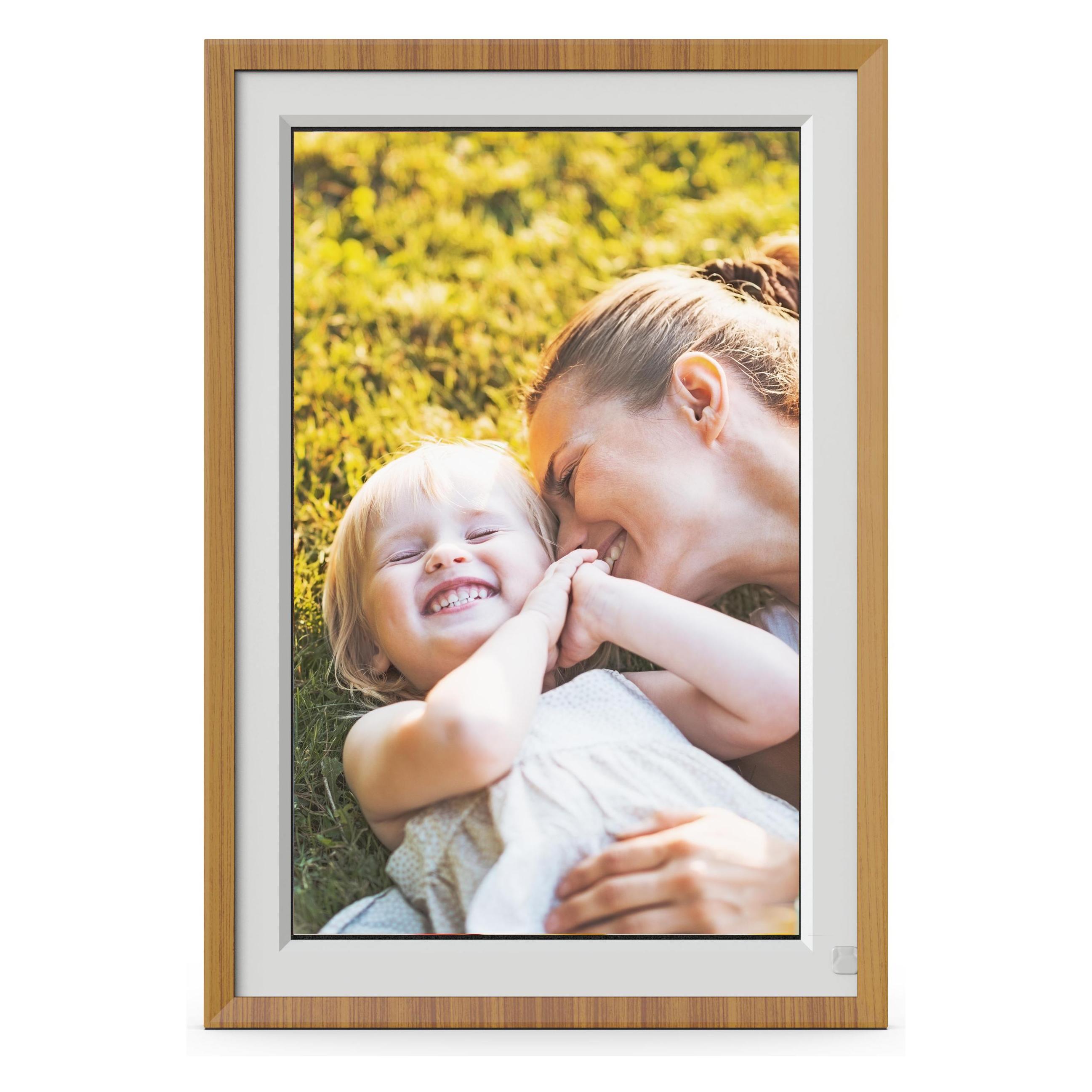
Agfaphoto Digitale Fotolijst mit 10 Zoll Display, Fotoanzeige, Uhr, Kalender und Alarm (10", 1280 x 800 Pixel) (APF1000WIFIWD)Agfaphoto Digitale Fotolijst mit 10 Zoll Display, Fotoanzeige, Uhr, Kalender und Alarm (10", 1280 x 800 Pixel) (APF1000WIFIWD)125,13 €*Versand: 0,00 €Sichere Weiterleitung zum Anbieter
-
Warum funktioniert die Windows Fotoanzeige nicht?
Es gibt verschiedene Gründe, warum die Windows Fotoanzeige möglicherweise nicht funktioniert. Es könnte ein Problem mit der Software selbst geben, wie beispielsweise beschädigte Dateien oder fehlende Updates. Es könnte auch sein, dass das System nicht über die erforderlichen Systemanforderungen verfügt, um die Fotoanzeige auszuführen. Eine weitere Möglichkeit ist, dass ein anderes Programm oder eine andere Einstellung die Funktion der Fotoanzeige beeinträchtigt. **
-
Warum öffnet sich die Windows Fotoanzeige nicht?
Es gibt verschiedene mögliche Gründe, warum sich die Windows Fotoanzeige nicht öffnet. Es könnte sein, dass das Programm nicht korrekt installiert ist oder dass es beschädigt wurde. Es könnte auch sein, dass das Standardprogramm für die Anzeige von Fotos auf dem Computer geändert wurde. Es ist ratsam, das Programm neu zu installieren oder die Standardprogrammeinstellungen zu überprüfen, um das Problem zu beheben. **
-
Warum ist die Windows Fotoanzeige so langsam?
Die Windows Fotoanzeige kann langsam sein, wenn sie mit großen Bilddateien oder einer großen Anzahl von Bildern belastet wird. Dies kann zu einer längeren Ladezeit führen. Es kann auch sein, dass die Fotoanzeige aufgrund von Inkompatibilitäten mit bestimmten Dateiformaten oder anderen Softwareproblemen langsam läuft. Es kann hilfreich sein, die Bilddateien zu optimieren oder eine alternative Fotoanzeige-Software zu verwenden, um das Problem zu beheben. **
-
Wie kann man CR2-Dateien von der Windows-Fotoanzeige ausschließen?
Um CR2-Dateien von der Windows-Fotoanzeige auszuschließen, kannst du eine andere Bildanzeige-App verwenden, die das CR2-Format unterstützt, wie z.B. Adobe Lightroom oder FastStone Image Viewer. Du kannst auch einen CR2-zu-JPG-Konverter verwenden, um die CR2-Dateien in das JPG-Format umzuwandeln, das von der Windows-Fotoanzeige unterstützt wird. **
Ähnliche Suchbegriffe für Fotoanzeige
-
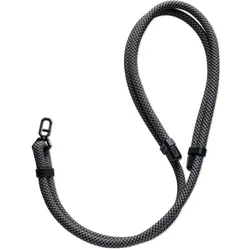
UAG 964371113240 Zubehör für Smartphones & Mobiltelefone Kleiderbügel, Weiteres Smartphone Zubehör, SchwarzWir stellen Ihnen das vielseitige und stilvolle zivile Umhängeband vor - Ihre ultimative Freisprechlösung, die Funktionalität nahtlos mit Fallschutz kombiniert. Hergestellt aus hochwertigem, gewebtem Polyester in einer schlanken Dicke von 10 mm, was zu einem federleichten und bequemen Erlebnis für den ganzen Tag führt. Holen Sie sich Ihren wertvollen Platz in der Tasche zurück und verbessern Sie gleichzeitig Ihr Handy-Tragespiel. Tragen Sie es als schicke Umhängetasche oder legen Sie es um den Hals. Die verstellbare Länge sorgt für eine perfekte Passform für jede Situation. Der starke, speziell angefertigte Verbindungsmittel und der strapazierfähige, drehbare Karabiner wurden entwickelt, um Ihr Telefon selbst bei den anspruchsvollsten Aktivitäten sicher an Ort und Stelle zu halten. Egal, ob Sie eine neue Stadt erkunden, auf einem zerklüfteten Pfad wandern, Fotos machen oder einfach nur Ihrem Tag nachgehen, das Civilian Lanyard ist Ihr zuverlässiger Begleiter. Schnell einstellbare Hardware, verstellbare Länge bis zu 160 cm. Speziell drehbarer Karabiner. Individuelle Lanyard-Karte im Lieferumfang enthalten. Kompatibel mit den meisten Handyhüllen mit geschlossenem Boden und voller Abdeckung.42,18 €*Versand: 0,00 €Sichere Weiterleitung zum Anbieter
-
Dimarzio, Jerome: Android Smartphones für DummiesAndroid Smartphones für Dummies , Sie haben ein Android-Smartphone und möchten wissen, was damit alles möglich ist? Dieses Buch bietet Ihnen einen Crash-Kurs in der Nutzung von Android, ganz egal, welches Gerät Sie besitzen. Dabei lernen Sie mehr als nur die Grundlagen des Chattens und Fotografierens. Jerome F. DiMarzio gibt Ihnen Profi-Tipps und -Tricks, an die Hand, wie Sie Ihr Telefon anpassen, Einstellungen optimieren, soziale Medien sicher nutzen und das Beste aus Apps und Widgets herausholen. Mit vielen Schritt-für-Schritt-Anleitungen ist dieses Buch Ihr freundlicher Ratgeber für das Betriebssystem Android. , Radlager > Sportfederung , Auflage: 5. Auflage, Erscheinungsjahr: 20230412, Produktform: Kartoniert, Titel der Reihe: für Dummies##, Autoren: Dimarzio, Jerome, Übersetzung: Peyton, Christine, Auflage: 23005, Auflage/Ausgabe: 5. Auflage, Seitenzahl/Blattzahl: 282, Themenüberschrift: COMPUTERS / Operating Systems / General, Keyword: Android; Android Buch; Android Einsteiger; Android Kamera; Android Smartphone; Android verstehen; Apps installieren; Betriebssystem; Betriebssysteme / Sonstige; Computer-Ratgeber; Einführung Android; Handy einrichten; Smartphone E-Mails; Smartphone Einstellungen; Smartphone Fotos; Smartphone Spiele; Smartphone einrichten, Fachschema: Android (Betriebssystem)~Smartphone / Android~Betriebssystem (EDV)~Operating System~Computer / PC-Hardware, Fachkategorie: Computerhardware, Warengruppe: HC/Betriebssysteme/Benutzeroberflächen, Fachkategorie: Betriebssysteme, UNSPSC: 49019900, Warenverzeichnis für die Außenhandelsstatistik: 49019900, Verlag: Wiley-VCH GmbH, Verlag: Wiley-VCH GmbH, Verlag: Wiley-VCH GmbH, Länge: 240, Breite: 177, Höhe: 20, Gewicht: 525, Produktform: Kartoniert, Genre: Mathematik/Naturwissenschaften/Technik/Medizin, Genre: Mathematik/Naturwissenschaften/Technik/Medizin, Vorgänger: 2732774,20,00 €*Versand: 0,00 €Sichere Weiterleitung zum Anbieter
-
Welche Command-Line-Optionen werden für die Windows 7 Fotoanzeige gesucht?
Die Windows 7 Fotoanzeige unterstützt keine Command-Line-Optionen. Es gibt keine spezifischen Befehle oder Optionen, um die Fotoanzeige über die Kommandozeile zu steuern. Die Fotoanzeige wird normalerweise durch Doppelklick auf eine Bilddatei geöffnet. **
-
Warum zoomt die Windows 10 Fotoanzeige unaufgefordert so schnell rein und raus?
Es gibt verschiedene mögliche Gründe, warum die Windows 10 Fotoanzeige unaufgefordert rein- und rauszoomt. Es könnte sein, dass die Maus oder das Touchpad empfindlich eingestellt ist und versehentliches Scrollen verursacht. Es könnte auch ein Problem mit der Software oder den Treibern geben, das zu diesem Verhalten führt. Es könnte hilfreich sein, die Maus- oder Touchpad-Einstellungen zu überprüfen und sicherzustellen, dass die Treiber auf dem neuesten Stand sind. **
-
Wie kann man in der Fotoanzeige auf dem Mac für Anfänger weiterblättern?
Um in der Fotoanzeige auf dem Mac für Anfänger weiterzublättern, können Sie entweder die Pfeiltasten auf Ihrer Tastatur verwenden oder auf die Pfeilsymbole am unteren Rand des Bildschirms klicken. Sie können auch auf das nächste oder vorherige Bild wischen, wenn Sie einen Trackpad verwenden. **
-
Kannst du mir bitte helfen? Die Windows Fotoanzeige druckt keine Schwarzweiß-Bilder.
Es tut mir leid, dass du Probleme mit der Windows Fotoanzeige hast. Es könnte sein, dass die Einstellungen für den Drucker nicht korrekt konfiguriert sind. Überprüfe bitte die Druckereinstellungen und stelle sicher, dass der Drucker Schwarzweiß-Druck unterstützt. Wenn das Problem weiterhin besteht, könnte es hilfreich sein, eine andere Drucksoftware zu verwenden oder den Druckertreiber zu aktualisieren. **
* Alle Preise verstehen sich inklusive der gesetzlichen Mehrwertsteuer und ggf. zuzüglich Versandkosten. Die Angebotsinformationen basieren auf den Angaben des jeweiligen Shops und werden über automatisierte Prozesse aktualisiert. Eine Aktualisierung in Echtzeit findet nicht statt, so dass es im Einzelfall zu Abweichungen kommen kann. ** Hinweis: Teile dieses Inhalts wurden von KI erstellt.